
the item shop®オフィシャルショップで購入いただける製品に搭載されているNFCタグはすべて、お客さまで設定を変更いただくことができます。
NFCタグを編集・更新することで
● お気に入りのwebサイトにすぐにアクセスする
● 音楽ストリーミングアプリを起動する
● SNSプロフィールに直接リンクする
● カーナビアプリを自動起動する
● SMSメッセージを送信する
などのアクションを自動化することができます。
さらに、iPhoneでは標準搭載の「ショートカット」アプリ、Andoridでは「Tasder」などのアプリを活用することで、アラーム設定と照明消灯、エアコン調整など複数のアクションを一括で行うなど、より高度な設定も可能です。
30秒で完了|NFCtagの書き換え
NFCとは?
NFC(Near Field Communication/近距離無線通信)は、スマートフォンなどを約4cm以内で通信させる技術です。機器を近づけたり軽くタッチするだけで情報をやり取りできます。NFCタグはこの技術を使う小さなチップで、シール・カードなどの形状があります。スマートフォンをかざすだけで事前設定した動作を自動実行でき、NFC技術は交通系ICカード(Suica・PASMO)やスマホ決済(Apple Pay・Google Pay)にも私たちの身の回りに幅広く活用されています。
NFCタグの情報書込み
iPhoneの場合
必要なもの:
・NFC対応iPhone(iPhone 7以降)
・NFC Tools (iOS)
ショートカットアプリを使った高度な設定:
iPhoneの標準「ショートカット」アプリを使用すると、NFCタグを起点にしたより複雑な自動化が可能で、複数のアプリを連携させた動作も設定できます。
詳しくはこちら
◤ 書き込み手順 ◢
①アプリを入手
App Storeで「NFC Tools」などのNFC編集アプリをインストール。
②起動と設定
アプリを開き「書く」を選び、URL・テキスト・Wi‑Fiなどを書き込み対象を選択。
③データ入力
形式に合わせて情報を入力(URL、Wi‑Fi名・パスワード)。
④書き込み
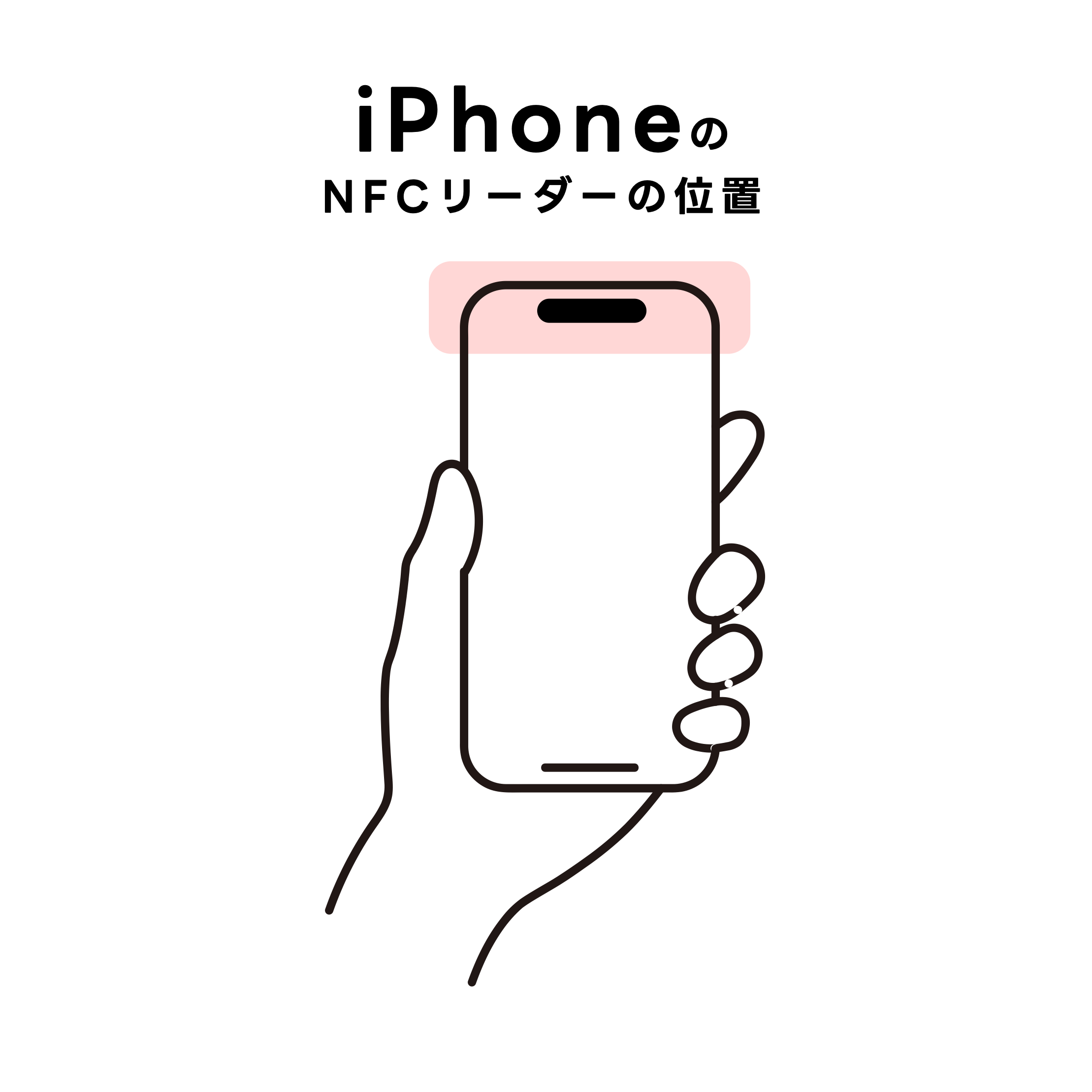
書き込みを実行し、iPhone上部をタグに近づけ、完了表示まで保持。
Androidの場合
必要なもの:
・NFC対応Androidスマートフォン
・NFC Tools(Android)
Androidの高度な活用:
Taskerなどの自動化アプリと組み合わせることで、さらに複雑な処理が可能。システム設定の変更(音量、明度、Bluetooth接続など)も自動化できます。
詳しくはこちら
◤ 書き込み手順 ◢
①NFCを有効化
設定→接続済みデバイス→NFCオン。
②アプリを入手
「NFC Tools」をGoogle Playからインストール。
③アプリを起動
アプリから「書く」を選択、URL・テキスト・連絡先・Wi‑Fiなどのデータタイプを指定。
④書き込み
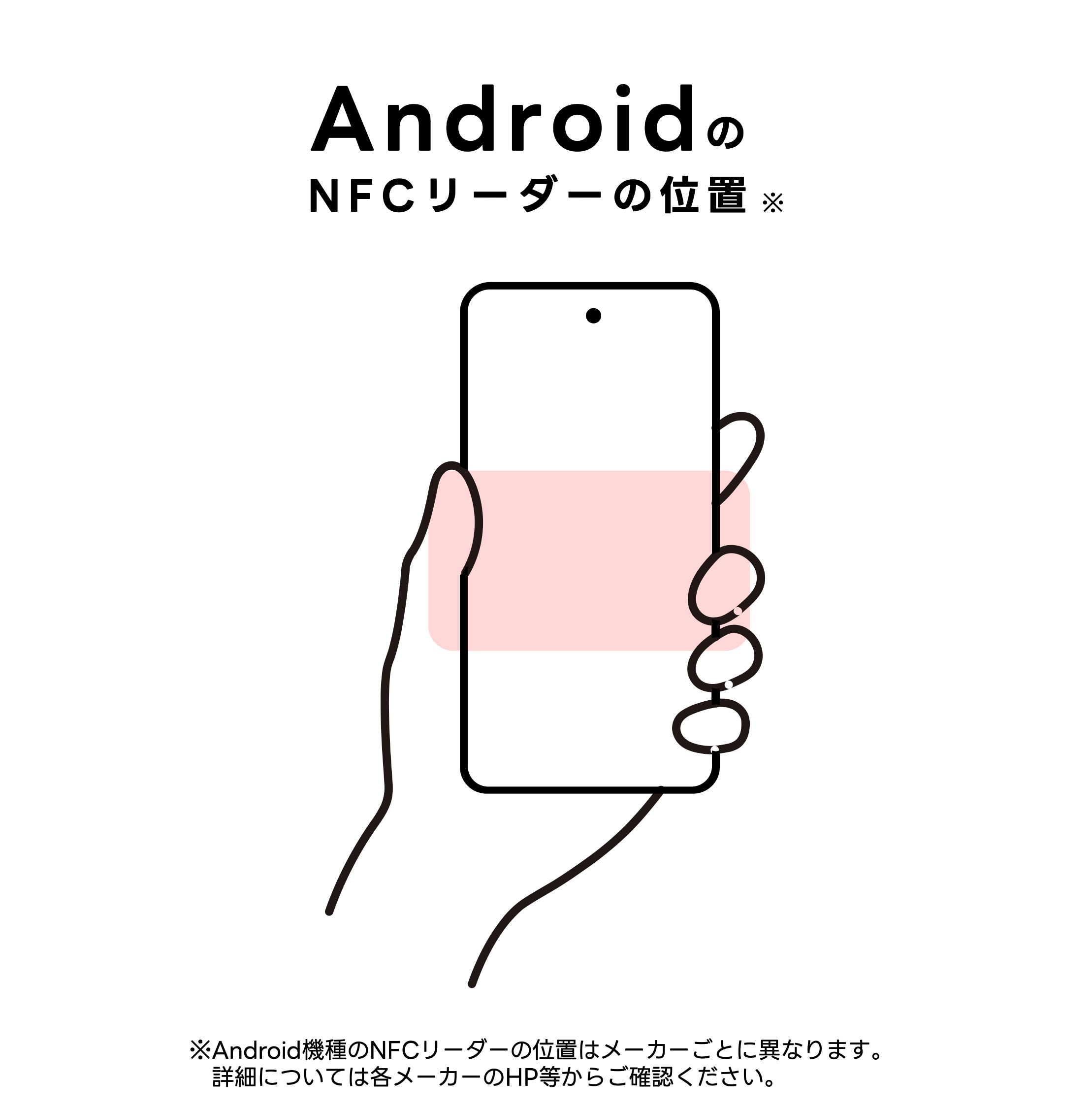
情報を入力し、背面のアンテナをタグにかざして完了表示まで待機。
NFCタグの情報削除
削除・初期化手順(共通):
①NFC Toolsなどのアプリを使用
・アプリを起動
・「その他」タブを選択
・「タグを消去」または「タグを初期化」を選択
②削除の実行
・スマートフォンをNFCタグにかざす
・「初期化完了」のメッセージ表示まで動かさない
・タグの内容が完全に削除され、
再利用可能な状態になります
注意点:
⚠ 削除中はスマートフォンをタグから離さない
⚠ 一度削除したデータは復旧できません
⚠ 重要なデータは事前にバックアップを取る
トラブルシューティング
NFCタグの読み取りができない場合、まずは以下を内容をお試しください。
● スマートフォンのNFC機能が有効になっているか確認
● スマートフォンのNFCリーダーの位置確認
● タグとスマートフォンの距離(3cm以内)
● スマートフォンケースやアクセサリーを外して試す
● スマートフォンの再起動
● ネットワーク設定のリセット
NFCタグ搭載製品の取扱については、以下のガイドラインを参考にしてください。
NFCタグ搭載製品 利用ガイド ↗
なお、本製品のご使用またはご使用不能により生じた損害について、データの書き換えや第三者による不正アクセスについては当社は一切責任を負いかねますので、あらかじめご了承ください。